こんにちは、四谷学院 受験コンサルタントチームの藤川です!
2027年度(令和9年度)の大学入学共通テストでは、Web出願の際に顔写真データのアップロードが必要です。
「スマホで撮った写真でもいいの?」「制服で撮っても大丈夫?」「背景やファイルサイズに決まりはあるの?」と不安に思っている受験生や保護者の方も多いのではないでしょうか。
顔写真データは、受験票に表示されるほか、試験当日の本人確認にも使われる大切なものです。
条件を満たしていない写真を登録すると、「受付できない写真」と判定され、再登録が必要になることもあります。
出願直前になって慌てないためにも、顔写真データの条件は早めに確認しておきましょう。
この記事では、2027年度共通テストWeb出願で使う顔写真データの条件や、受付できない写真の例、登録時の注意点をわかりやすく解説します。
2027年度共通テストでは顔写真データの準備が必要
2027年度共通テストでは、出願内容を登録する際に、顔写真データをアップロードします。
登録した顔写真は、受験票に表示されるほか、試験会場となる大学に提供され、試験当日の本人確認に使用されます。
また、共通テストを利用した入試方式に出願した大学にも提供されます。
つまり、顔写真データは「出願時に必要な画像」というだけでなく、受験当日の本人確認にも関わる重要なデータです。
その場で何となく撮った写真を登録するのではなく、条件を満たした写真を事前に準備しておきましょう。
顔写真データはいつまでに準備する?
顔写真データは、出願内容を登録する際にアップロードします。
2027年度共通テストの出願内容登録期間は、2026年9月15日(火)10時から10月2日(金)17時までです。
ただし、登録した写真が受付できない写真と判定されると、再登録が必要になる場合があります。
出願登録を始める直前ではなく、余裕をもって準備しておくのがおすすめです。
写真スタジオや証明写真機を利用する場合は、撮影した写真をデータで受け取れるか、Web出願に使える形式で保存できるかも確認しておきましょう。
共通テストで使える顔写真データの条件
2027年度共通テストで使う顔写真データには、いくつか条件があります。
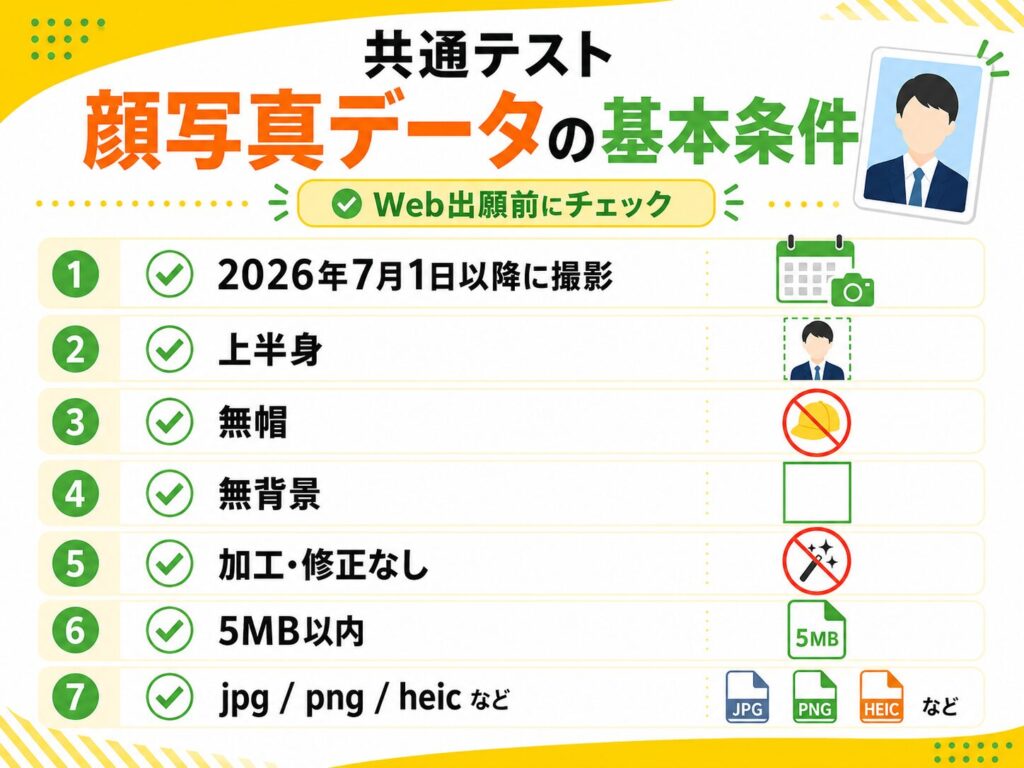
主な条件は、以下のとおりです。
- 2026年(令和8年)7月1日以降に撮影したもの
- 上半身が写っているもの
- 無帽で撮影したもの
- 無背景で撮影したもの
- 顔がはっきり確認できる鮮明な画像であるもの
- アプリ等で加工・修正していないもの
写真は、出願を行うパソコンやスマートフォンなどに、あらかじめ保存しておく必要があります。
なお、鮮明な画像であれば、カラー・白黒は問いません。
また、顔写真データは、共通テスト出願サイト上で拡大・縮小・回転・切り抜きができます。
登録時には、画面に表示されるガイド線に顔が合うように調整しましょう。
ただし、もとの写真によってはうまく調整できない場合もあります。
顔が小さすぎる写真や、上部の余白が多すぎる写真は避け、最初から顔の位置や大きさがわかりやすい写真を用意しておくと安心です。
スマホで撮影した写真でもいい?
共通テストの顔写真データは、条件を満たしていれば、スマートフォンやデジタルカメラ等で撮影した写真でも使用できます。
ただし、スマートフォンで撮影した写真なら何でもよいわけではありません。
たとえば、背景に部屋の家具やカーテンが写っている写真、顔に影がかかっている写真、アプリで加工・修正した写真などは、受付できない写真と判定される可能性があります。
スマートフォンで撮影する場合は、以下の点に注意しましょう。
- 無地の壁など、背景がシンプルな場所で撮る
- 顔に影がかからない明るい場所で撮る
- 正面を向いて撮る
- 顔が中央にくるようにする
- 前髪で目元が隠れないようにする
- 撮影後に拡大して、顔や目元がはっきり見えるか確認する
- アプリで加工・修正しない
また、スマートフォンで撮影する場合は、できれば家族などに撮ってもらうとよいでしょう。
自分で撮影すると、顔の位置がずれたり、撮影機材の影が顔にかかったりすることがあります。
不安がある場合は、写真スタジオや証明写真機を利用すると安心です。
顔写真データのサイズ・形式
顔写真データには、ファイルサイズや形式の指定もあるため、注意が必要です。
2027年度共通テストの顔写真データは、以下の条件を満たす必要があります。
- ファイルサイズ:5MB以内
- ファイル形式:「.jpg」「.jpeg」「.jpe」「.png」「.heic」「.heif」のいずれか
写真スタジオや証明写真機で撮影する場合は、Web出願に使えるデータ形式で受け取れるかを確認しておきましょう。
スマートフォンで撮影した写真を使う場合は、ファイルサイズが大きすぎないか、登録できる形式になっているかを確認しておくと安心です。
特に、写真を編集したり別の端末に送ったりすると、ファイル形式やサイズが変わることがあります。
登録前に、保存されている写真データの形式とサイズを確認しておきましょう。
眼鏡をかけて撮影してもいい?
試験時間中に眼鏡をかける人は、眼鏡をかけて撮影します。
顔写真は試験当日の本人確認に使われるため、できるだけ試験当日の状態に近い写真にしておくことが大切です。
ただし、眼鏡に照明が反射して目元が見えにくくなっている写真は、受付できない写真と判定される可能性があります。
眼鏡をかけて撮影する場合は、レンズに光が反射していないか、目元がはっきり見えているかを確認しましょう。
服装は制服でもいい?
共通テストの顔写真データについて、受験案内では「制服でなければならない」「制服は不可」といった指定は見当たりません。
顔写真は本人確認のために使われるため、顔がはっきり見えることが最優先です。
服装に迷う場合は、白系のシャツや、黒・グレー・紺など落ち着いた色の上着を選ぶとよいでしょう。
派手な柄や大きなロゴのある服、顔まわりを隠してしまうフードやマフラーなどは避けるのが無難です。
大学受験用の写真にふさわしい服装や髪型については、別の記事でも詳しく解説しています。
受付できない写真の例
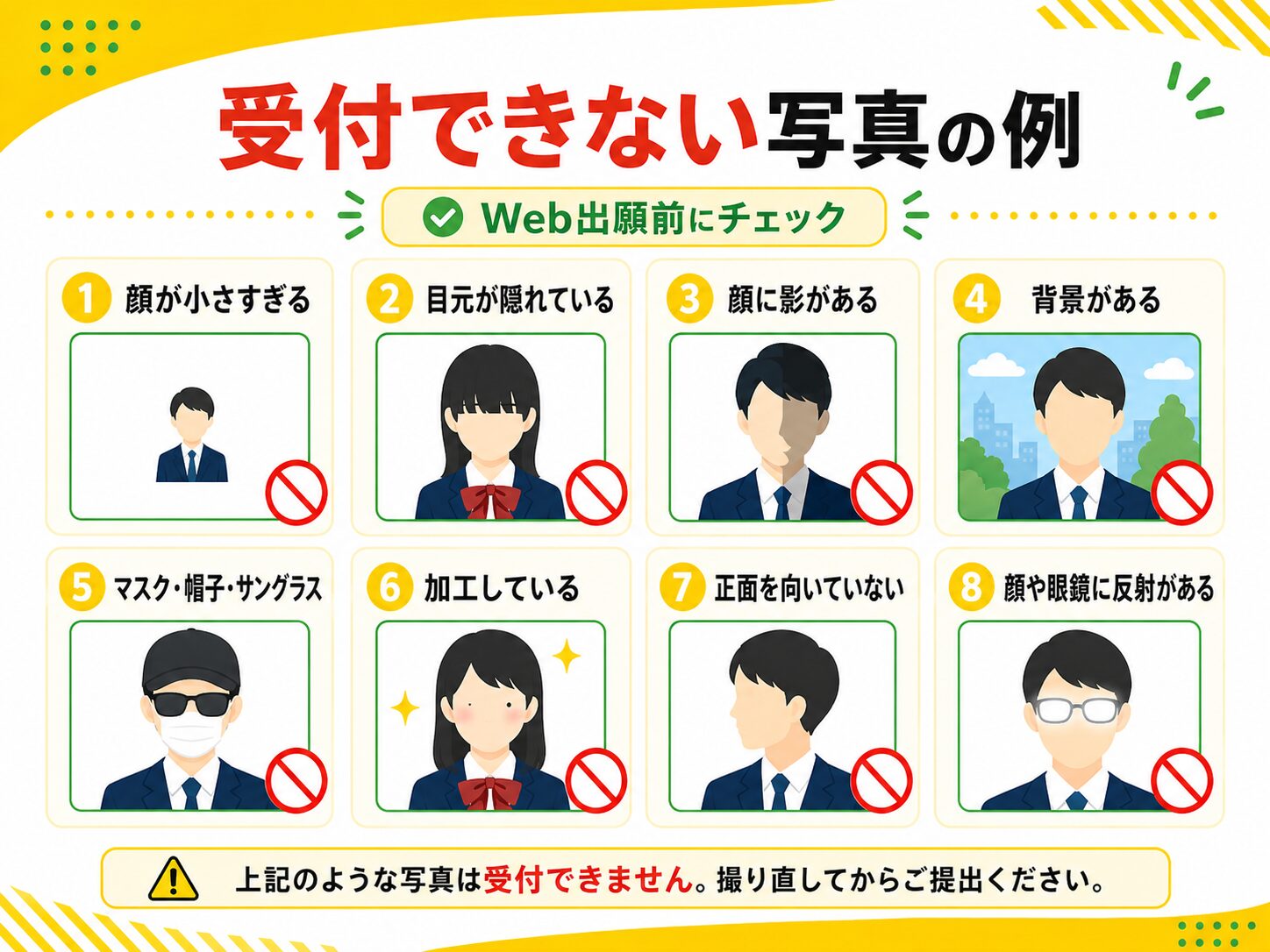
共通テストの顔写真データでは、条件を満たしていない写真は「受付できない写真」と判定されることがあります。
クリックで拡大
特に、以下のような写真には注意しましょう。
顔が小さすぎる写真
顔が小さすぎると、本人確認がしづらくなります。
登録時に出願サイト上で切り抜きや拡大・縮小はできますが、もとの写真によってはうまく調整できないことがあります。
撮影時には、顔が小さくなりすぎないように注意しましょう。
目元がはっきり確認できない写真
前髪が長すぎて目元が隠れている写真は、受付できない写真と判定される可能性があります。
撮影前に前髪を整え、目や顔全体がはっきり見えるようにしましょう。
顔に影がかかっている写真
前髪や撮影機材などの影が顔にかかっている写真も避けましょう。
スマートフォンで撮影する場合、手やスマートフォンの影が顔にかかることがあります。
撮影後は、顔全体が明るく写っているかを確認してください。
無背景でない写真
共通テストの顔写真データは、無背景である必要があります。
風景、壁の模様、カーテン、家具などが背景に写っている写真は避けましょう。
白や薄い色の無地の壁の前など、背景がシンプルな場所で撮影するのがおすすめです。
帽子・マスク・サングラスなどを着用している写真
帽子、マスク、マフラー、サングラス、イヤホンなどを着用している写真は、受付できない写真と判定される可能性があります。
本人確認に使う写真なので、顔がはっきり見える状態で撮影しましょう。
なお、医療上または宗教上の理由で帽子等を着用した写真の登録を希望する場合は、受験上の配慮申請等が必要になることがあります。
該当する場合は、早めに大学入試センターの案内を確認してください。
不鮮明な写真
ピンぼけや手ぶれで不鮮明な写真は、本人確認に適していません。
スマートフォンで撮影する場合は、撮影後に拡大して、顔や目元がはっきり見えるかを確認しましょう。
加工・修正した写真
アプリ等で加工・修正した写真は使用できません。
肌をきれいに見せる加工、目を大きく見せる加工、輪郭を変える加工などは避けましょう。
また、背景を消したり、顔の印象が変わるほど明るさを調整したりするのも避けたほうが安心です。
本人確認用の写真なので、自然な状態で撮影することが大切です。
正面を向いていない写真
顔が横向きになっている写真や、目線が正面ではない写真も避けましょう。
撮影時は、正面を向き、カメラを見るようにしましょう。
顔の位置が中央でない写真
顔が写真の片側に寄っていたり、上下に寄りすぎていたりすると、登録時の調整がうまくいかないことがあります。
撮影する際は、顔が写真の中央にくるようにしましょう。
顔や眼鏡に光が反射している写真
照明が反射して、顔や眼鏡の一部が見えにくくなっている写真も注意が必要です。
眼鏡をかけて撮影する場合は、レンズに光が映り込んでいないか、目元がはっきり見えているかを確認してください。
顔が大きすぎて一部が切れている写真
顔が大きすぎて、頭や顎の一部が切れている写真も受付できない写真と判定される可能性があります。
撮影時には、頭から肩のあたりまでが自然に写るようにしましょう。
プリント写真や画面の写真を再撮影したものは使えない
すでにプリントアウトされている写真や、パソコンなどの画面に表示されている写真を、スマートフォンなどで再撮影したものは使用できません。
たとえば、以前撮影した証明写真をスマートフォンで撮り直したものや、パソコン画面に表示した写真を撮影したものは避けましょう。
顔写真データとして登録する場合は、撮影した画像データそのものを準備することが大切です。
一度登録した顔写真は変更できる?
登録した顔写真が承認され、「受付できる写真」と判定された場合、メールやマイページのお知らせで通知されます。
ここに注意!
一度「受付できる写真」と判定された顔写真は、原則として変更できません。
あとで差し替える前提ではなく、最初から条件を満たした写真を登録しましょう。
受付できない写真と判定されたらどうする?
登録した顔写真が「受付できない写真」と判定された場合は、メールやマイページのお知らせで通知されます。
その場合は、出願内容の登録期間中、または出願内容の確認・訂正期間中に、顔写真を再登録する必要があります。
2027年度共通テストでは、再登録できる期間は以下のとおりです。
- 出願内容の登録期間:2026年9月15日(火)10時〜10月2日(金)17時
- 出願内容の確認・訂正期間:2026年10月9日(金)10時〜10月16日(金)17時
再登録を忘れないようにしましょう
顔写真が「受付できない写真」と判定された場合は、出願内容の登録期間中、または出願内容の確認・訂正期間中に再登録が必要です。
期間内に「受付できる写真」を再登録しなかった場合、12月以降にマイページから取得した受験票を、試験当日に使用できなくなります。
なお、顔写真が「受付できない写真」と判定された場合でも、出願期間内に検定料等の支払いまで完了していれば、出願自体は受理されます。
ただし、受験票を試験当日に使用できないと受験に支障が出るため、メールやマイページのお知らせを確認し、顔写真の登録状況を必ずチェックしておきましょう。
顔写真データを準備するときのチェックリスト
共通テストWeb出願の顔写真データを準備するときは、登録前に以下を確認しておきましょう。
- 2026年(令和8年)7月1日以降に撮影した写真か
- 上半身が写っているか
- 無帽で撮影しているか
- 無背景で撮影しているか
- 顔や目元がはっきり見えるか
- 前髪や影で顔が隠れていないか
- アプリ等で加工・修正していないか
- 顔が写真の中央にあるか
- 頭や顎の一部が切れていないか
- ファイルサイズは5MB以内か
- ファイル形式は指定された形式か
- 試験中に眼鏡をかける場合、眼鏡をかけて撮影しているか
このチェックリストを確認してから登録すると、写真の再登録を求められるリスクを減らせます。
不安がある場合は、出願登録を始める前に、写真を撮り直せる時間を確保しておきましょう。
まとめ|顔写真データは早めに準備しておこう
2027年度共通テストWeb出願では、出願内容を登録する際に顔写真データのアップロードが必要です。
顔写真データは、受験票に表示されるほか、試験当日の本人確認にも使われます。
スマートフォンで撮影した写真でも、条件を満たしていれば使用できますが、背景や顔の見え方、ファイルサイズ、加工の有無などには注意が必要です。
また、一度「受付できる写真」と判定された顔写真は、原則として変更できません。
出願直前になって慌てないよう、早めに写真を準備し、登録前に条件をしっかり確認しておきましょう。
2027年度共通テストのWeb出願スケジュールについては、こちらの記事でも詳しく解説しています。

四谷学院では、共通テスト対策はもちろん、出願準備や志望校選びについても受験生一人ひとりに合わせてアドバイスしています。
共通テストに向けて何から始めればよいかわからない人は、ぜひ一度ご相談ください。
参考:大学入試センター「令和9年度試験」
参考:大学入試センター「令和9年度 受験案内(PDF形式)」
参考:大学入試センター「大学入学共通テスト出願サイト(Web出願)について」



コメント